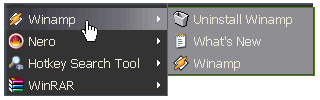
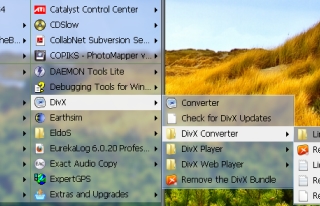
In genere, occorre innanzitutto trovare nel menu la cartella del programma, quindi cercare il programma stesso nel relativo sottomenu. Ma ora è tutto più facile! Vista Start Menu cerca automaticamente nell’elenco delle cartelle e per ogni cartella determina quale, tra i programmi presenti, è quello principale.
A questo punto potete aprire il menu e fare clic sulla cartella per avviare immediatamente il programma desiderato. Per accedere ad altri file, attendete che venga visualizzato il sottomenu. Alla cartella viene assegnata l’icona dell’applicazione principale. In questo modo l’avvio dei programmi risulterà più facile e rapido.
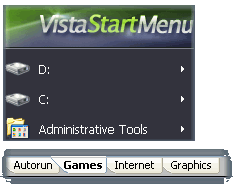
La pelle visualizzato sulla schermata è disponibile in versione PRO di Vista Start Menu solo.
Essa funziona sotto sistema operativo Windows Vista e Windows 7, che il sostegno Aero.
Personalizzazione dei menu
Disinstallazione rapida
Il menu può essere disposto come preferite. Nell’elenco principale, facilmente personalizzabile, potete cambiare l’ordine delle voci, aggiungere voci nuove e rimuovere quelle di cui non avete più bisogno. Per qualsiasi voce di menu potete inoltre aumentare il numero di schede, modificandone posizione e nome.
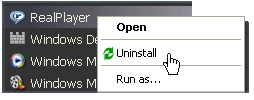
Nel menu di alcuni programmi, inoltre, è possibile che non vi sia il collegamento per la disinstallazione; in questi casi è in genere necessario disinstallarli manualmente dal Pannello di controllo.
Abbiamo pensato anche a risolvere questo inconveniente: basta infatti fare clic con il tasto destro del mouse sul programma da disinstallare e selezionare Uninstall (Disinstalla). Questa funzione è attiva dal menu Start, dal desktop o dalla barra di avvio rapido.


.png) 6.
Regalo! Tidy Favorites Online! (6 mesi)
6.
Regalo! Tidy Favorites Online! (6 mesi)