Os computadores modernos utilizam uma grande quantidade de programas e arquivos. Para conseguir manipular tais informações, uma janela de acessos rápidos (Lauch Pad) é necessária para simplificar suas tarefas. Faça o download agora >>
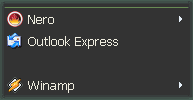
Os programas estão exatamente onde você os deixou, e são fáceis de serem encontrados. No menu padrão, quando você instala ou remove um programa, a posição da maioria dos outros programas é modificada, o que comprova ser bastante confuso. Esta é a razão pela qual você tinha dificuldade em encontrar seus programas. O Vista Start Menu mantém os programas em sua posição inicial, e quando você desinstala um programa, fica um espaço vazio no lugar. Logo que um novo programa for instalado, ele ocupa esse espaço.
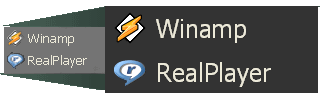
Se você tiver uma visão deficiente ou se a resolução da sua tela for muito alta ou muito baixa, você só tem de executar a função de lente zoom in/out na tela para poder realizar as suas tarefas com mais conforto. O zoom pode ser regulado independentemente das configurações do sistema, com a ajuda das teclas de atalho do teclado Ctrl+ "+" e Ctrl+ "-" ou na tela.
Provavelmente o seu menu Iniciar possui diversos programas, mas você deve demorar um bocado para encontrar aquele que você procura, não é? Também temos a solução para isso! Você pode alterar o tamanho do Vista Start Menu como qualquer outra janela, assim todos os programas ficam visíveis na tela e podem ser facilmente acessados.
Você pode colocar o menu nos locais mais acessíveis da tela ou até mesmo em outro monitor ou TV. Vista Start Menu escolhe automaticamente o tamanho ideal da janela do Monitor.
Tabs (abas)
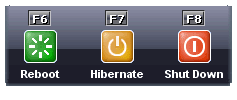
Botões liga/desliga
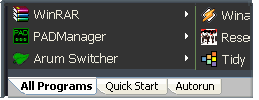
Ampliamos a área de trabalho com a utilização de abas. Agora, cada item do menu pode conter a quantidade de abas que desejar, permitindo organizar suas informações de um modo mais prático. A versão gratuita inclui abas com a Barra de Inicialização Rápida assim como a Lista de Programas Instalados
Você pode até encerrar ou reiniciar o computador rapidamente com o uso das teclas de atalho do teclado. TUDO fica muito mais simples. Pressione a tecla Windows do teclado para abrir o menu e em seguida pressione a tecla correspondente à operação desejada. Por exemplo, tecle F3 para alterar o usuário ou F8 para encerrar o computador. Os botões liga/desliga estão também disponíveis no menu e você pode acessá-los facilmente com o mouse.
Realçando os programas novos
Rolagem mais prática
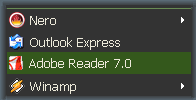
No menu, todos os programas instalados há uma semana ficam realçados em uma cor diferente. Isto fará com que encontre os novos arquivos ou programas. Além disso, como ficarão sempre no mesmo lugar, você saberá exatamente onde encontrá-los da próxima vez que precisar deles.
Você instalou muitos programas que não se ajustaram na tela? Uma função de barra de rolagem simples foi criada especialmente para você. Apenas coloque o cursor do mouse sobre o painel e o programa iniciará a rolagem da lista lentamente.
Acesso rápido e fácil
Desenvolvemos este produto para que um usuário profissional possa trabalhar sem a necessidade de tirar as mãos do teclado. Mesmo os iniciantes serão capazes de executar essas funções cada vez mais sem o uso do mouse, graças a todos os comandos necessários á mão. Faça o download agora >>
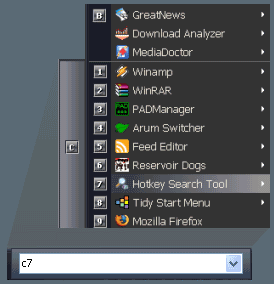
Antes, você tinha de pressionar as teclas das setas e outras teclas várias vezes para alcançar o item desejado. Agora você pode iniciar qualquer programa no máximo pressionando duas teclas. O Vista Start Menu divide a lista em seções. Você só tem de selecionar a seção necessária com a primeira tecla (por exemplo, pressione E) e em seguida selecione o item na seção pressionando uma das teclas de 1 a 9. Observe queas posições dos programas não se alteram e assim você pode memorizar essas combinações de tecla e usá-las todos os dias.
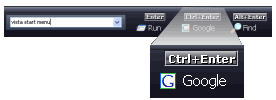
Você não precisa ir longe para fazer um mecanismo de busca do seu navegador. Apenas precione a tecla Windows do teclado, digite a palavra que procura, precione Ctrl+Enter e obtenha os resultados da pesquisa. Tudo muito simples!
Suporte da linha de comando
Busca no PC
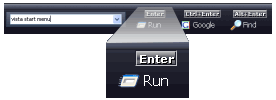
Para acessar a linha de comando no Windows XP, você teve de dar vários cliques no mouse. Agora você só tem de digitar um comando e pressionar Enter para executá-lo.
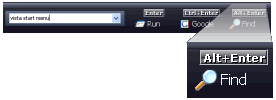
É possível também iniciar a busca no computador à direita da linha de comando do Menu Iniciar. Além disso, estamos pensando em adicionar outros mecanismos conhecidos para fazer a busca do computador local.
Integração de sistema
Vista Start Menu substitui completamente o menu sem alterar os arquivos ou configurações do sistema. Para voltar ao menu anterior, apenas desinstale o programa. Além disso, se preferir esse método, você pode desativar a integração e iniciar o Vista Start Menu com o uso da Barra de Inicialização Rápida ou o ícone System Tray.